WebVPN 使用帮助
WebVPN登录方式分为两种,教师和学生可以使用校园门户统一身份认证账号和密码登录,其他类型的用户请使用网络信息中心分配的WebVPN专用账号密码(本地账号)登录。 为提升系统安全性,本地账号登录的方式,需要进行二次认证,请按下面步骤操作。
校园门户统一身份认证使用方式(在职教师和在校学生)
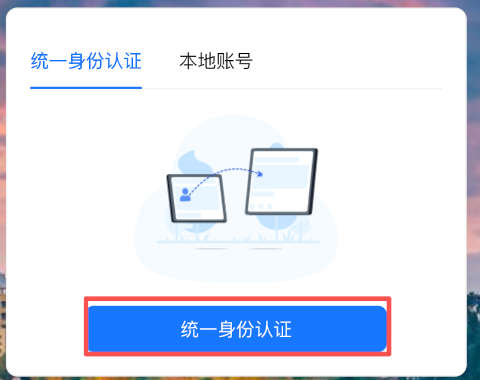
教师和学生直接点击“统一身份认证”,然后输入校园门户统一身份认证的账号和密码即可登录。
本地账号使用方式(外聘教师、后勤报修人员等)
OTP验证码是一次性动态密码,全称为One Time Password,也叫单次有效密码,是只能使用一次的验证码,主要用于身份验证提升安全性。使用OTP验证码常见 有两种方式,手机APP应用程序和微信小程序。前者可以不依赖于网络通信,更加稳定,推荐使用;后者依赖网络通信,程序升级可以造成验证码丢失。
首次使用绑定OTP
- 打开WebVPN网站 https://wvpn.xcc.edu.cn,以微软Authenticator为例,安装方法见后面。
-
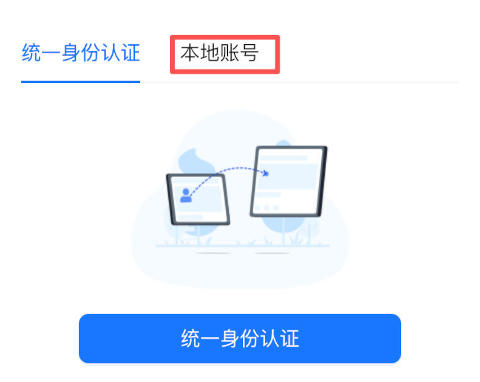
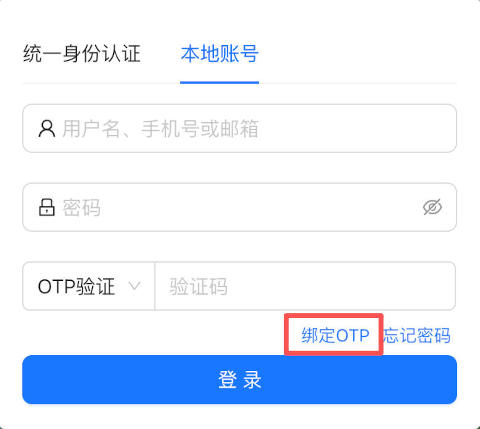
点击“本地账号”->“绑定OTP”。
-
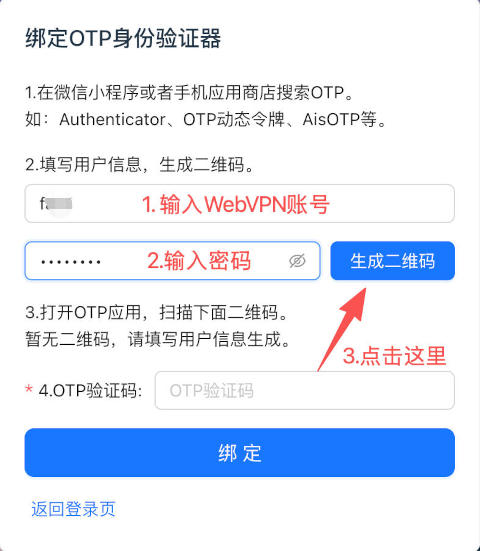
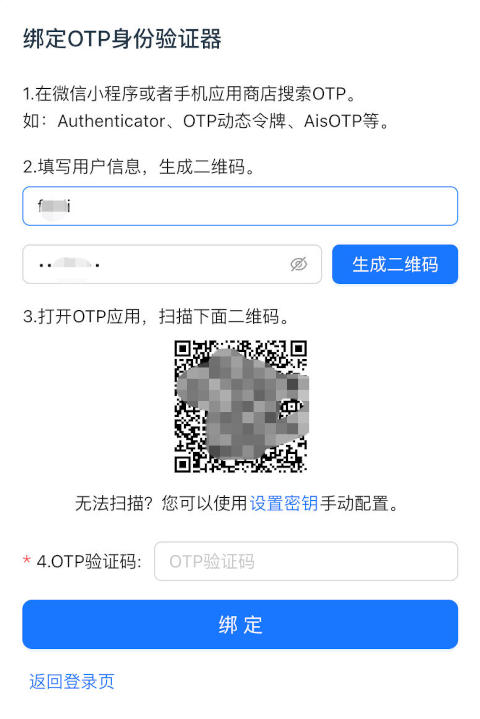
输入账号(默认为手机号码)和密码(手机号后4位+@Xcc, 如果您的手机号码为:xxxxxxxxxx3456, 初始密码则为:3456@Xcc),然后点击“生成二维码”。
-
打开微软Authenticator,扫描下方二维码,生成账号的验证码。
-
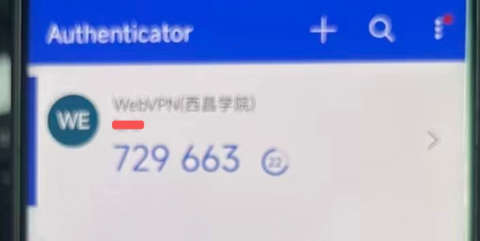
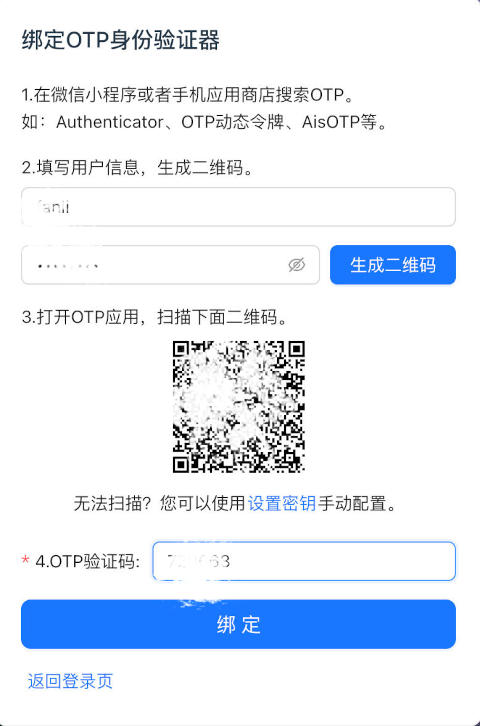
输入Authenticator中显示的动态码,然后点击“绑定”。
-
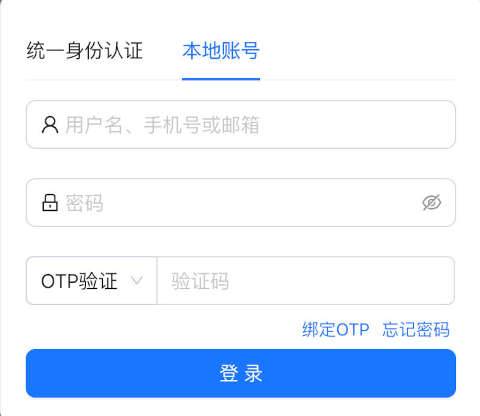
绑定成功后,每次登录系统前打开手机的Authenticator APP应用,然后输入用户名密码和验证码,点击“登录”即可进入WebVPN系统。
安装和使用微软Authenticator
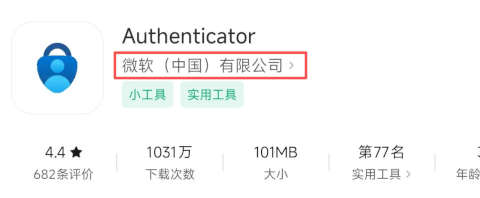
特别提醒:在应用市场中搜索“OTP”或者“authenticator”时,可能出现多个相同的应用程序名字,请仔细查看软件供应商,如下图所示。
-
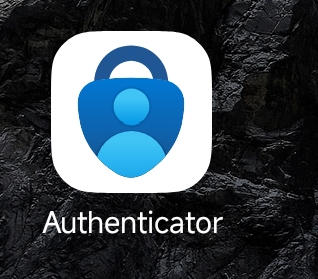
在上图所示的界面,点击安装,之后找到应用程序图标,点击启动。
-
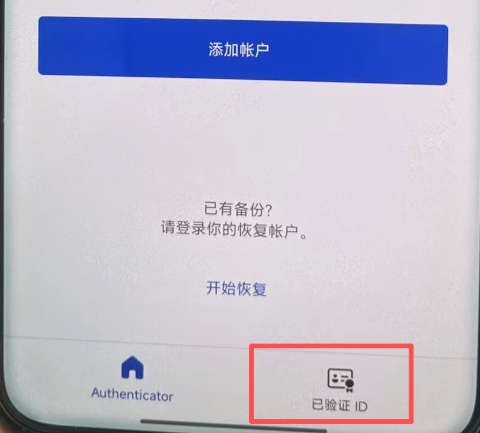
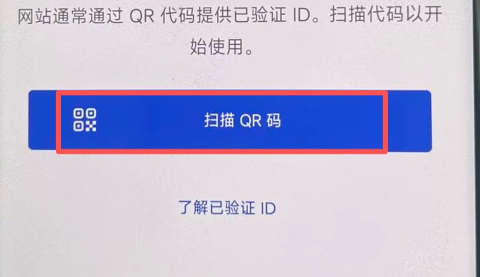
点击“已验证ID”->"扫描QR码",手机摄像头对着需要绑定账号的二维码。
-
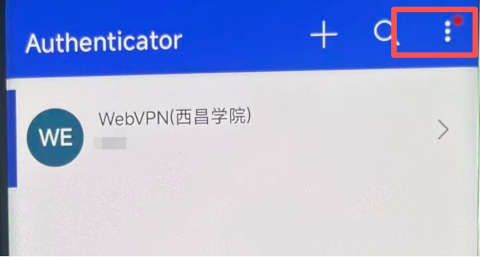
扫描成功之后,会出现对应系统账号的信息。
-
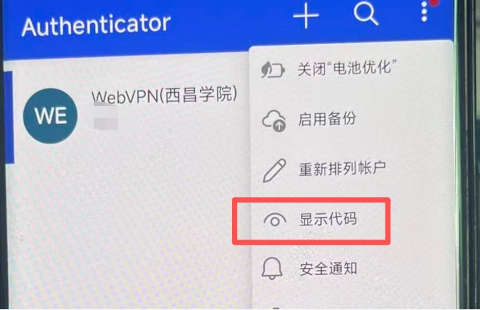
点击顶部三个点,然后选择“显示代码”。
-
下图所示为对应账号的验证码,其30秒更新一次,请在需要的地方及时输入。