OA系统APP(移动办公M3)设置步骤
在手机或者平板上使用学校OA系统时,可以在应用市场中搜索并安装“移动办公M3”APP,然后按照以下步骤进行设置。
-
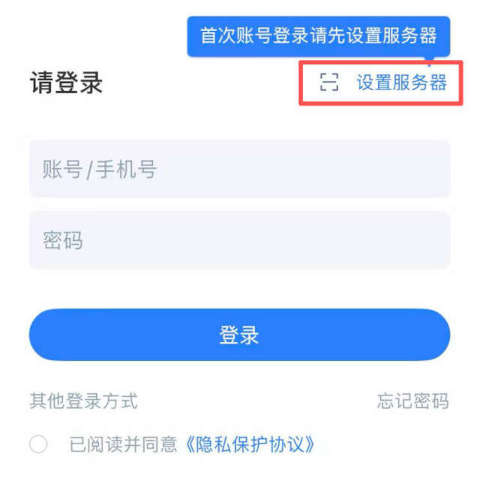
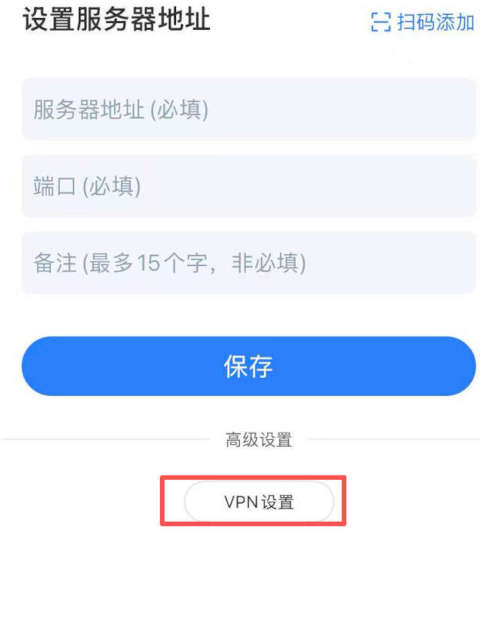
在打开的APP首页,依次点击:“设置服务器”->”VPN设置”,输入vpn账号密码,如下图:
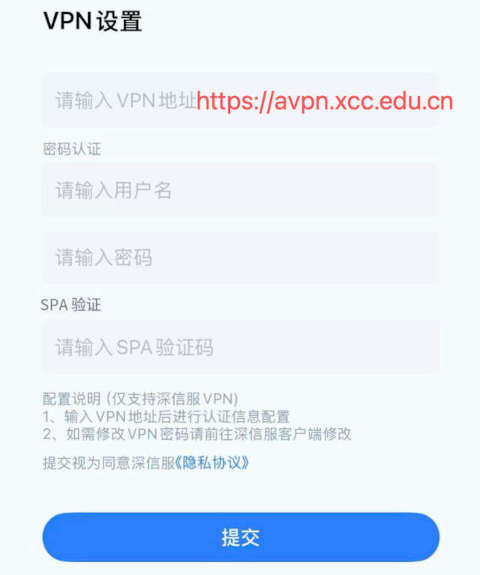
VPN信息如下:
VPN地址:
https://avpn.xcc.edu.cnVPN用户名:用户名是自己的工号@ldap,如用户的工号是xcc2026001,则vpn用户名为:xcc2026001@ldap (注:用户名@后面的字母是英语字母小写的L,不是阿拉伯数字一)。
VPN密码: 输校园门户统一身份认证的登录密码。
SPA验证: 保留空白即可,不填。
-
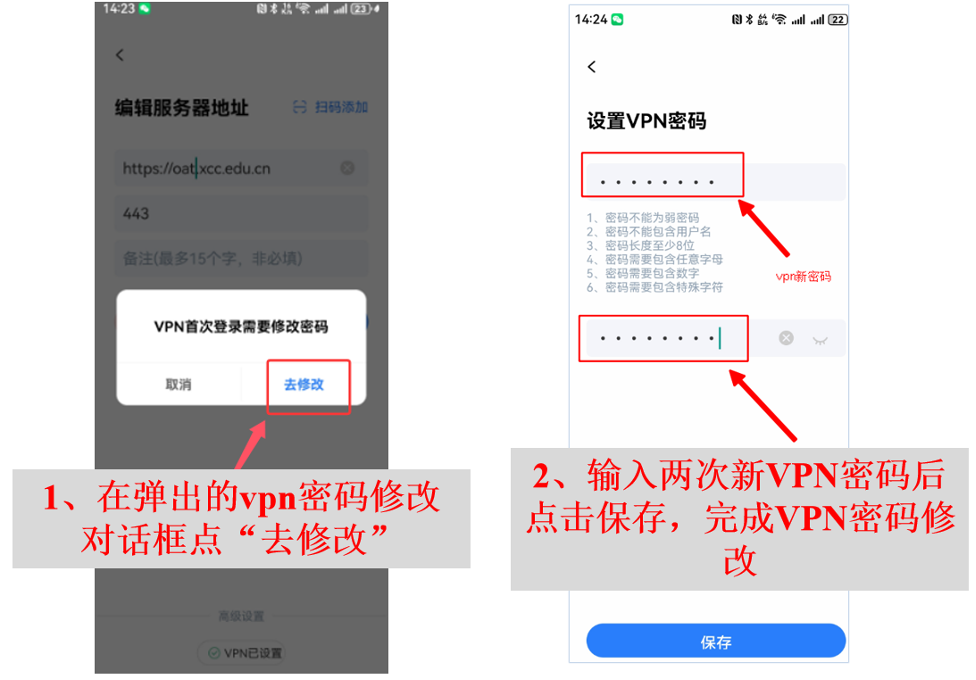
在弹出的VPN密码修改界面(该步骤如果弹出则修改,如未弹出则不用修改),输入新的VPN账号及密码 (自己根据需要设置,密码长度不低于8位,需要包含字母、数字及特殊符号),如下图:
-
设置OA系统服务器地址,如下图:
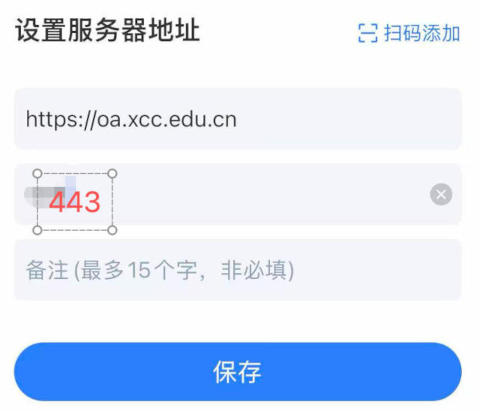
服务器地址如下:
地址:
https://oa.xcc.edu.cn端口: 443
备注: 可以不填
-
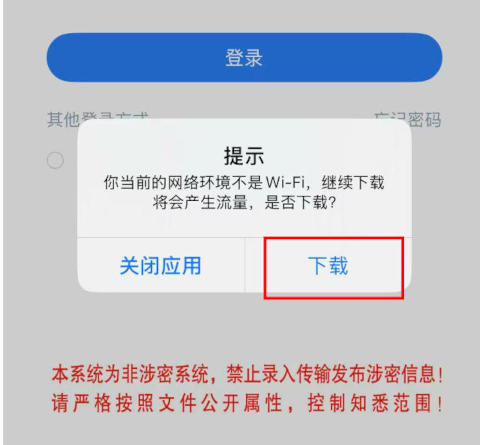
如出现下图所示界面,点击“下载”。
-
服务器地址保存好后,返回OA系统登录界面,输账号密码就可以登录系统了。 (为了学校各系统使用的方便性,可以使用校园门户统一身份认证的账号和密码登录,原OA本地账号密码也可以 使用,请大家自行选择。)
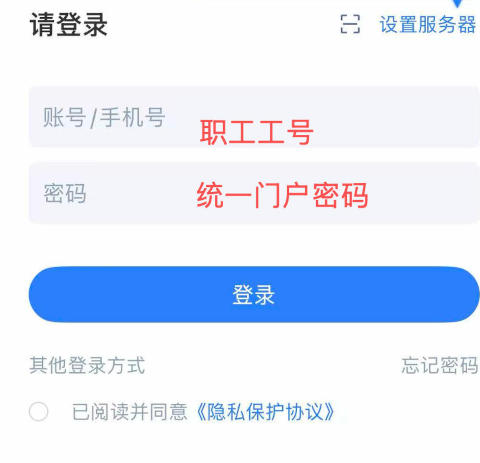
oa系统账号:校园门户统一身份认证的账号
oa系统密码:校园门户统一身份认证的密码